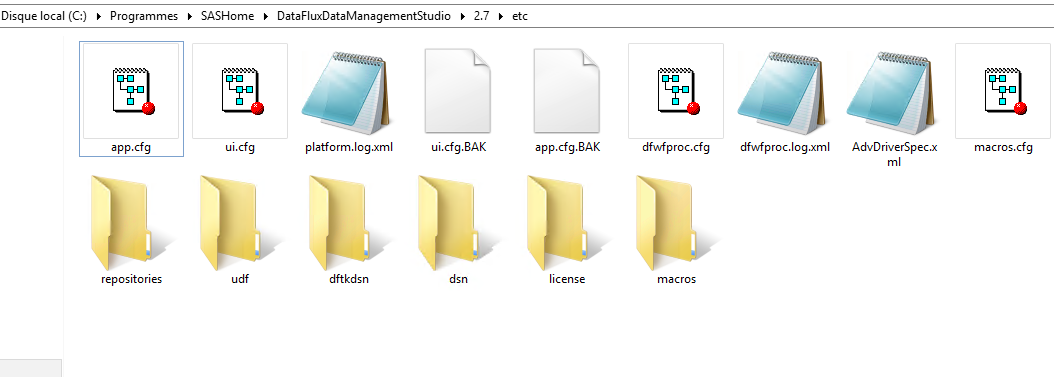
D’abord arrêtez Dataflux management Studio si celui est lancé.
Rendez-vous dans le répertoire d’installation de Dataflux management Studio, par exemple « C:\Program Files\SASHome\DataFluxDataManagementStudio\2.7\etc »
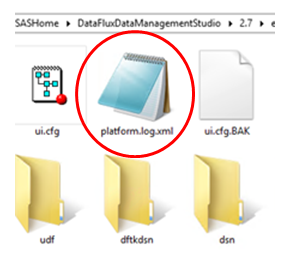
 Faite une copie de sauvegarde du fichier platform.log.xml puis éditer le.
 Dans le fichier cherche le logger DF.DMStudio et supprimer les commentaires :
AVANT :
Dans le fichier cherche le logger DF.DMStudio et supprimer les commentaires :
AVANT :
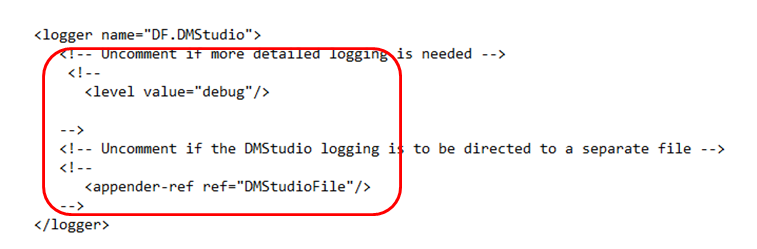 APRES :
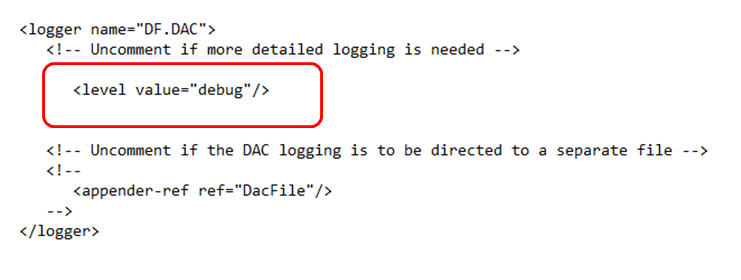 Puis relancer Dataflux management Studio.
Les logs se trouvent dans le répertoire C:\Users\<utilisateur>\AppData\Roaming\DataFlux\DMStudio\studio1
Puis relancer Dataflux management Studio.
Les logs se trouvent dans le répertoire C:\Users\<utilisateur>\AppData\Roaming\DataFlux\DMStudio\studio1
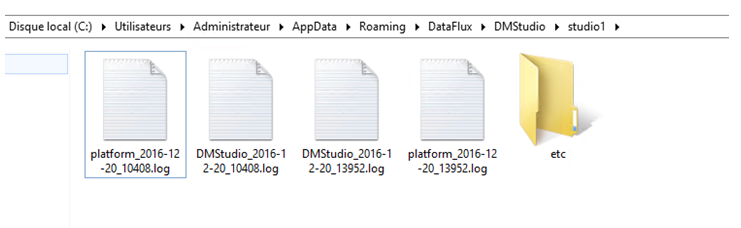
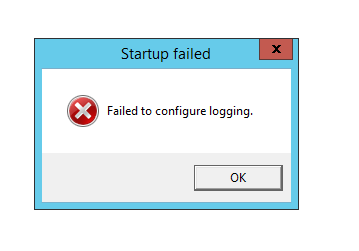
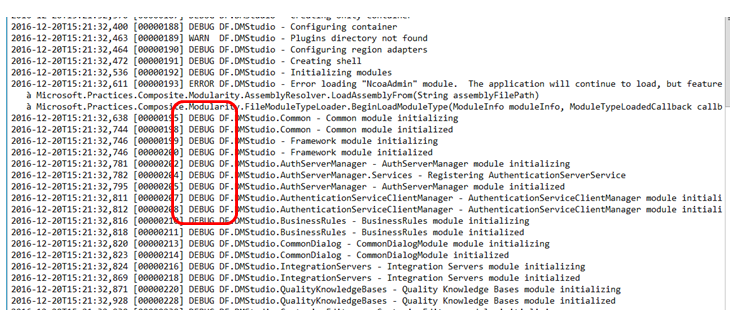 Si vous obtenez l’erreur « Failed to configure logging » cela indique que vous avez mal modifié le fichier platform.log.xml
Faite une copie de sauvegarde du fichier platform.log.xml puis éditer le.
Dans le fichier cherche le logger DF.DMStudio et supprimer les commentaires :
AVANT :
APRES :
Puis relancer Dataflux management Studio.
Les logs se trouvent dans le répertoire C:\Users\<utilisateur>\AppData\Roaming\DataFlux\DMStudio\studio1
Si vous obtenez l’erreur « Failed to configure logging » cela indique que vous avez mal modifié le fichier platform.log.xml


![[VIYA] Passer le cache locator et le cache server en mode DEBUG](/wp-content/uploads/2018/03/debugger-les-SAS-Embedded-Process-SAS-EP-sur-hadoop.png)