Docker est une plate-forme opensource pour développer, livrer et exécuter des applications. Avec Docker, vous pouvez séparer vos applications de votre infrastructure. Docker permet ainsi de livrer du code plus rapidement, de tester plus rapidement, à déployer plus rapidement et à raccourcir le cycle entre l'écriture de code et l'exécution de code. Pour résumer : tout va plus vite. Les conteneurs Docker peuvent être directement utilisés dans Kubernetes.
J'en parle car cette introduction à Docker s'inscrit dans une série d'article sur Kubernetes. J'ai d'ailleurs publié une
présentation de Kubernetes.
Le but de cet article n'est pas de vous expliquer le fonctionnement de Docker mais de présenter comment créer, exécuter et déboguer des conteneurs Docker . J'explique, par l'exemple, comment extraire des images Docker de
Docker Hub et de
Google Container Regisitry
La virtualisation permet d'isoler un OS sur lequel vous exécuter une application. Docker permet de la conteneurisation d'applications, c'est à dire que l'OS n'est pas isoler. En efffet, Docker utilise les fonctions de l'OS hôte. La conséquence est que le conteneur est "léger" par rapport à une machine virtuelle.
Un schéma pour comprendre :
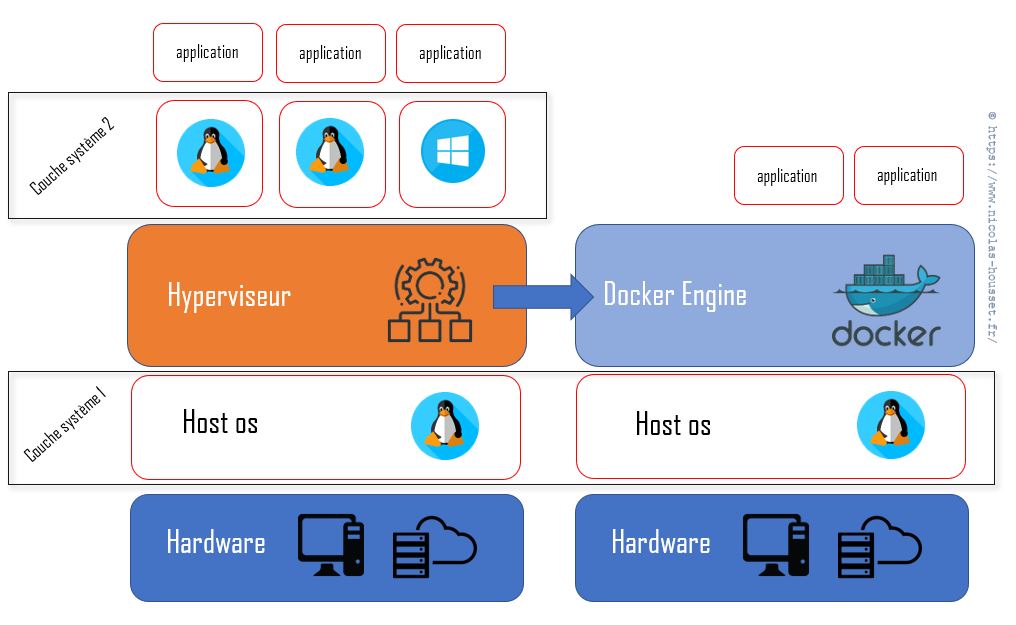
Les bénéfices de la « containerisation » sont multiples :
- Lancement beaucoup plus rapide
- Facilité de migration d’une machine à une autre
Avant de vous lancer, il est nécessaire d'installer Docker. Vous trouverez ci-dessous les commandes que j'ai utilisé pour une installation sur Redhat.
Si vous souhaitez en apprendre d'avantage, ou si vous souhaitez installer Docker sur Windows par exemple, vous devriez pouvoir
trouver votre bonheur sur Internet.
yum install -y yum-utils
yum-config-manager --add-repo https://download.docker.com/linux/centos/docker-ce.repo
yum install docker-ce docker-ce-cli containerd.io
Démarrez Docker.
systemctl start docker
Vérifiez que tout fonctionne :
docker run hello-world
Ce qui donne (si tout se passe bien ) :

Nous venons d’exécuter le conteneur "hello-world"
docker run hello-world
Exécutez la commande ci-dessous pour listes les images récemment créées :
docker images

Exécutez maintenant la commande ci-dessous pour lister les images en cours d'exécution :
docker ps

Seul le conteneur nginx est en cours d'exécution. Le conteneur hello-world que vous avez exécuté précédemment est déjà terminé. La commande
docker ps -a permet de lister les conteneurs, y compris ceux qui ont terminé leur exécution.
docker ps -a
Pour comprendre les conteneurs, vous avez besoin d'une bonne compréhension des concepts d'état.
Stateful
Dynamique
Changements dans le temps
Doit être sauvegardé régulièrement
Stateless
Statique
Ne change pas ou change rarement
Ne doit être sauvegardé qu'une seule fois
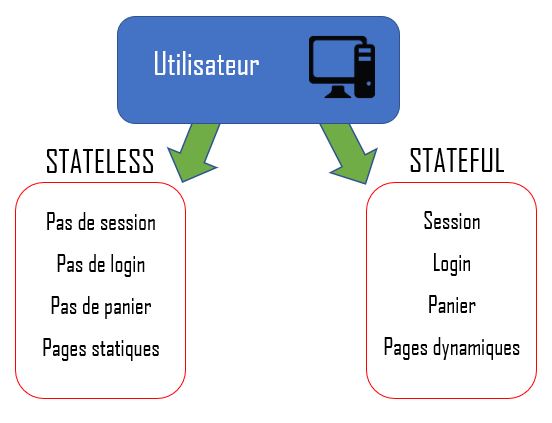
Les conteneurs ne sont pas indiqués pour les applications STATFEUL. En raison de leur nature immuable et éphémère, la conteneurisation des applications avec état présente peu d'avantages. Aussi, la conteneurisation des applications avec "état" est possible mais nécessite un travail et des considérations supplémentaires.
Pour que les applications STATFEUL soient conteneurisées, vous devez conserver l'état en dehors du conteneur :
Dans une base de données,
dans un object Store (par exemple AWS S3),
dans un dossier local sur l'hôte docker,
dans un dossier partagé (par exemple NFS).
Si les données persistantes sont corrompues ... l'environnement est corrompu ...
Dans la section suivante, nous allons voir comment persister les données "en dehors du conteneur"
Nous allons maintenant exécuter le conteneur Apache pour exécuter un serveur Web . Comme pour le test précédent, on lancer le conteneur avec la commande run :
docker run httpd:2.4
Avant d'exécuter le conteneur, Docker télécharge l'image httpd:2..4:
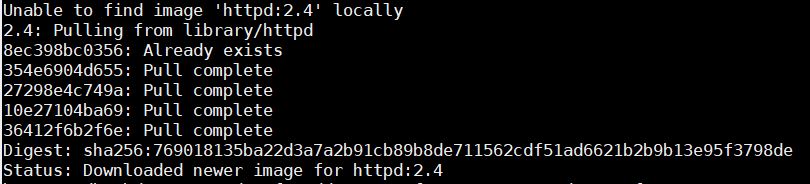
Une fois téléchargé, Docker lance le conteneur :

Mais docker ne rend pas la main. Si, dans une nouvelle session je lance la commande
docker ps je constate que le conteneur tourne bien. Nous avons donc besoin d'une option docker pour que le conteneur tourne en tache de fond. Nous allons voir même que nous avons besoin d'autres options pour que apache fonctionne correctement en conteneur, mais commençons par le début. Exécutons la commande ci-dessous :
docker run -dit --name mon-apache httpd:2.4
Ce qui donne :

Cette fois Docker a bien rendu la main. la commande
docker ps indique que le conteneur tourne et qu'il porte le nom
mon-apache :
docker container ls --format "table {{.ID}}\t{{.Names}}\t{{.Image}}\t{{.Status}} \t{{.Size}}"
Ce qui donne :

Concernant les options docker run : -i démarre une session interactive / -t émule un tty / -d indique dit à Docker de se détacher et de s'exécuter en arrière-plan.
Les options sont accessible sur la page
docker run usage. Ok, nous avons lancé un service HTTP en écoute sur le port 80
à l’intérieur du conteneur, mais à aucun moment vous n’avez ouvert un accès vers l’extérieur.
En effet, les conteneurs sont isolés les uns des autres et peuvent tous deux utiliser le même port. Vous pouvez lancer 5 conteneurs apache. Chaque conteneur exécutera apache sur la port 80. Les ports à l'intérieur du conteneur sont uniquement disponibles à l'intérieur du conteneur. Les ports ne sont pas disponibles à partir de l'hôte Docker lui-même.
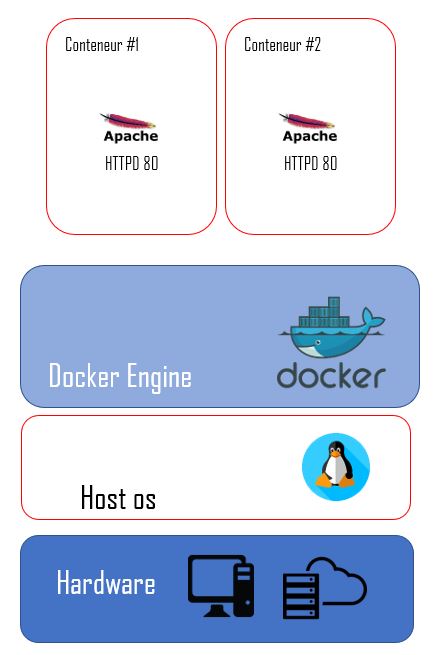
On va donc exposer un port entre notre machine et le conteneur docker. Pour cela nous allons utilise l'option -p (ou -publish pour "Publish a container’s port(s) to the host") :
docker run -dit --name mon-apache-80-p 8080:80 httpd:2.4
Dans la syntaxe 8080:80, le premier port correspond à celui de la machine hôte et le second au port interne du conteneur.
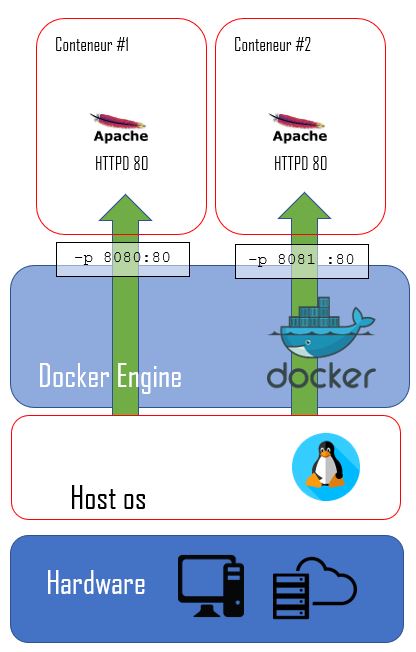
La commande docker ps ci-dessous liste les conteneurs exposant le port 80 :
docker ps --filter expose=80/tcp
Notre conteneur est donc accessible depuis la machine hôte sur le port 8080 :
curl -v http://localhost:8080
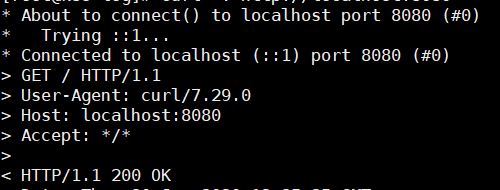
Dernière étape pour pouvoir utiliser son serveur web, mapper un répertoire du serveur hôte avec le répertoire racine html du serveur apache (/usr/local/apache2/htdocs/) du conteneur. L'objectif étant de pouvoir afficher nos propres fichiers HTML. La commande ci-dessous, via l'option -v (pour volume) :
docker run -dit --name my-apache-app -p 8080:80 -v "/opt/html/":/usr/local/apache2/htdocs/ httpd:2.4
Le répertoire
/usr/local/apache2/htdocs/ à l’intérieur de notre conteneur contient bien nos fichiers sources situés dans
/opt/html/ et non plus les fichiers apache par défaut.
Portainer (une interface graphique pour gérer votre environnement docker) :est livré nativement dans un container docker. Pour exécuter le conteneur Portainer
docker run --name portainer.io --restart always -d -p 8888:9000 -v /var/run/docker.sock:/var/run/docker.sock -v /opt/portainer_data/:/data portainer/portainer
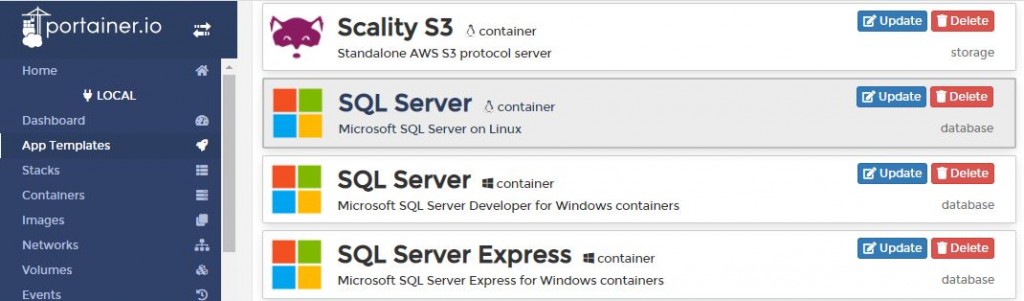
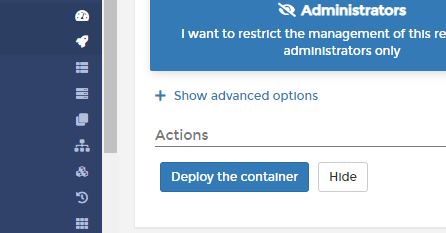
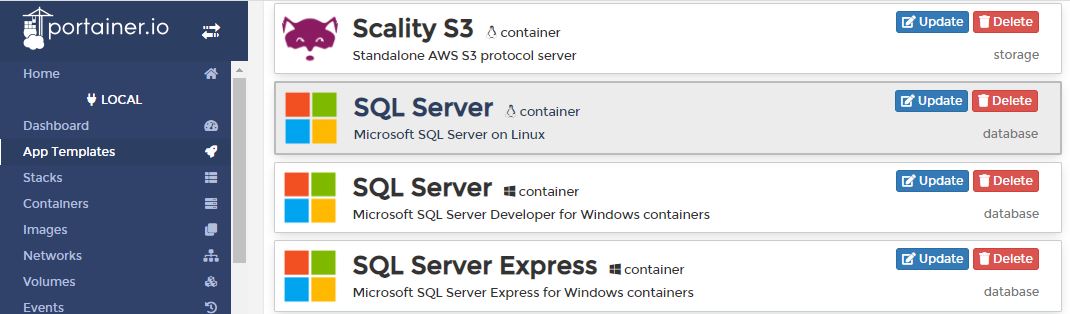
Une dois déployé, vous pouvez vous connecter à l'interface web via l'adresse suivante: http://ip-de-votre-machine:8888 ( ici j'ai positionné 8888 pour le mapping des ports) Portainer permet de déployer facilement des conteneurs :

 Mais docker ne rend pas la main. Si, dans une nouvelle session je lance la commande docker ps je constate que le conteneur tourne bien. Nous avons donc besoin d'une option docker pour que le conteneur tourne en tache de fond. Nous allons voir même que nous avons besoin d'autres options pour que apache fonctionne correctement en conteneur, mais commençons par le début. Exécutons la commande ci-dessous :
 Concernant les options docker run : -i démarre une session interactive / -t émule un tty / -d indique dit à Docker de se détacher et de s'exécuter en arrière-plan.
Les options sont accessible sur la page docker run usage. Ok, nous avons lancé un service HTTP en écoute sur le port 80 à l’intérieur du conteneur, mais à aucun moment vous n’avez ouvert un accès vers l’extérieur.
En effet, les conteneurs sont isolés les uns des autres et peuvent tous deux utiliser le même port. Vous pouvez lancer 5 conteneurs apache. Chaque conteneur exécutera apache sur la port 80. Les ports à l'intérieur du conteneur sont uniquement disponibles à l'intérieur du conteneur. Les ports ne sont pas disponibles à partir de l'hôte Docker lui-même.
Concernant les options docker run : -i démarre une session interactive / -t émule un tty / -d indique dit à Docker de se détacher et de s'exécuter en arrière-plan.
Les options sont accessible sur la page docker run usage. Ok, nous avons lancé un service HTTP en écoute sur le port 80 à l’intérieur du conteneur, mais à aucun moment vous n’avez ouvert un accès vers l’extérieur.
En effet, les conteneurs sont isolés les uns des autres et peuvent tous deux utiliser le même port. Vous pouvez lancer 5 conteneurs apache. Chaque conteneur exécutera apache sur la port 80. Les ports à l'intérieur du conteneur sont uniquement disponibles à l'intérieur du conteneur. Les ports ne sont pas disponibles à partir de l'hôte Docker lui-même.

![[VIYA] Passer CAS en mode debug](/wp-content/uploads/2018/07/administration-sas-viya.jpg)