L'installation de HPE Vertica Community Edition sur Centos est un jeu d'enfant. Toutefois, si vous êtes perdu, voici un tuto rapide pour vous aider dans la mise en place de cette version de la base Vertica. Conçu spécialement pour le Big Data – dès la toute première ligne de code, cette version est intéressante pour les développeur ou si vous souhaitez vous familiariser avec cette base de données. En effet, cette Community Edition est gratuit, jusqu'à 1 To, sans limitation de durée ! Pour en savoir plus, rendez-vous sur le site de HPE.
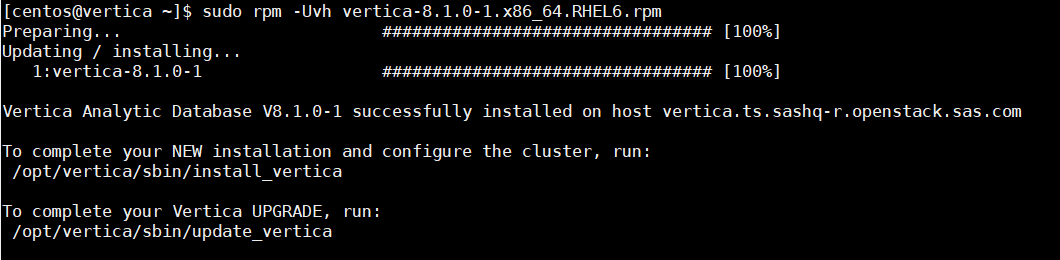 Une fois l'installation du package terminé, nous pouvons lancer l'installation de Vertica :
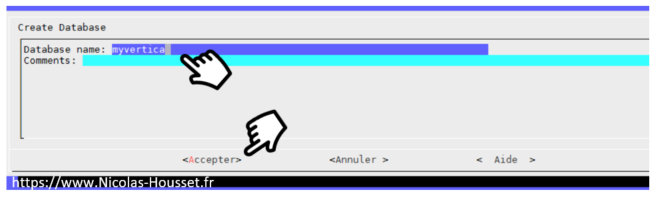
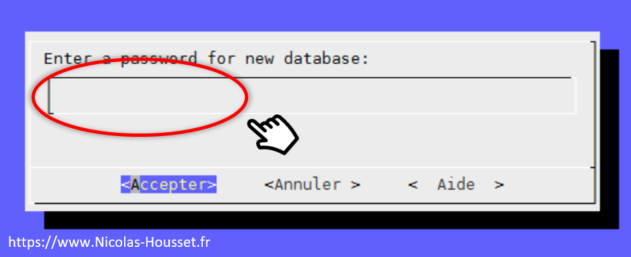
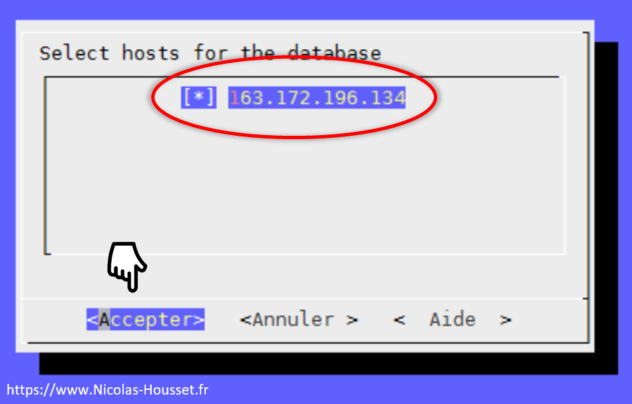
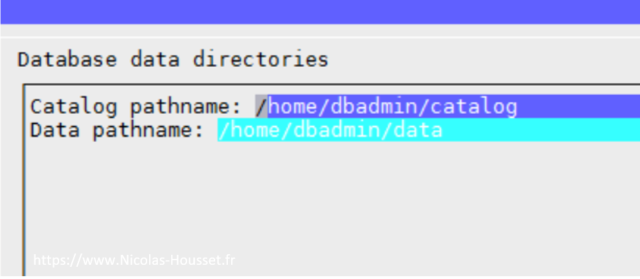
 Démarrer la base de données si elle n'est pas up :
 Nous pouvons exécuter la fonction DISPLAY_LICENSE(); afin de vérifier la licence associé à notre installation Vertica :

 Pour quitter vsql :
Télécharger le rpm vertica
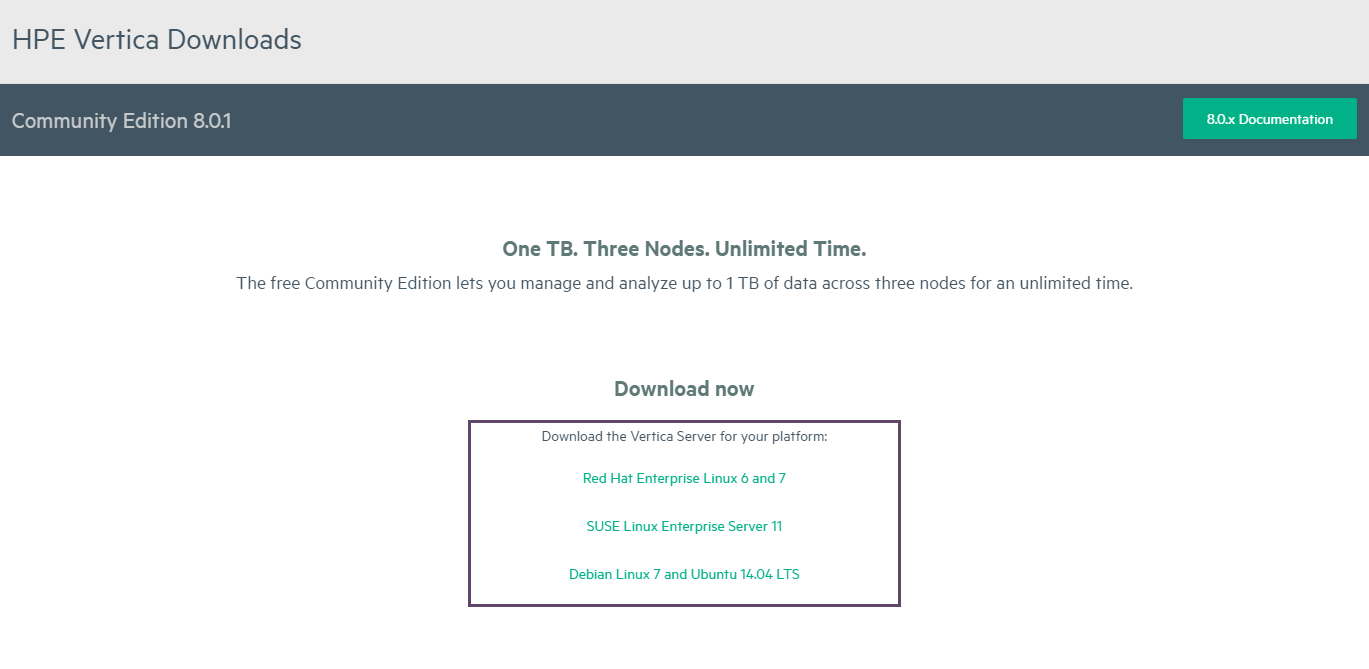
la première étape consiste à télécharger le rpm de l'application sur le site Vertica. (Une inscription est nécessaire.)
Installation de HPE Vertica Community Edition
Une fois connecté à Centos, exécuter la commande suivante :rpm -Uvh vertica-8.0.0-3.x86_64.RHEL6.rpmNote : L'installation du rpm nécessite le package dialog en pré-requis ( yum install dialog)
Une fois l'installation du package terminé, nous pouvons lancer l'installation de Vertica :
/opt/vertica/sbin/install_vertica --hosts 163.172.196.134 --rpm vertica-8.0.0-3.x86_64.RHEL6.rpm --failure-threshold FAILle paramètre hosts référence l'adresse ip de votre serveur. Un utilisateur dbadmin est également créé. Et voila !
Configuration de HPE Vertica Community Edition
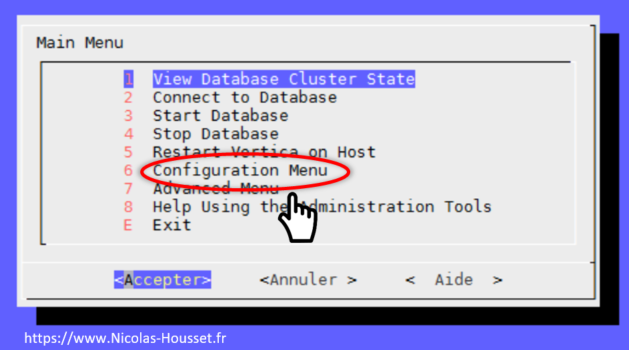
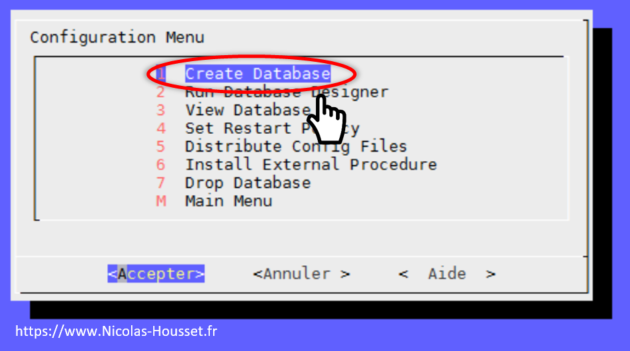
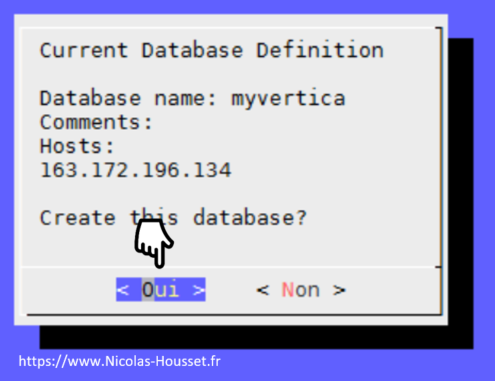
Maintenant que Vertica est installé, vous devez créer une base de données. HP Vertica fournit un ensemble d'outils pour vous permettre d'effectuer des tâches administratives rapidement et facilement. La plupart des tâches d'administration de la base de données de HP Vertica peuvent être effectuées à l'aide de ces outils d'administration. Toujours exécuter les Outils d'administration en utilisant le compte administrateur de base de données sur l'hôte d'administration (dbadmin). Assurez-vous également qu'aucun autre processus d'administration n'est en cours d'exécution. Petite astuce, qui n'a pas lieu d'être dans notre cas du fait de l'utilisation seul node, si l'hôte d'administration ne répond pas, exécutez les Outils d'administration sur un autre nœud du cluster. Ce nœud assume en permanence le rôle d'hôte d'administration. Donc, revenons à nos moutons, et à notre installation de base. Pour lancer l'outil :/opt/vertica/bin/adminTools
Création de la base en ligne de commande
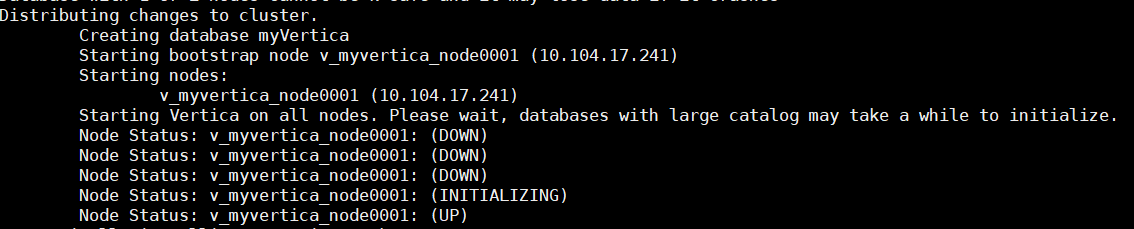
Il est également possible de créer la base de données en ligne de commande :/opt/vertica/bin/adminTools --tool create_db -s 10.104.17.241 -d myVertica --skip-fs-checksCe qui donne :
Validation
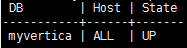
Après une installation ou le redémarrage de la base de données Vertica, comment vérifier son état ?/opt/vertica/bin/adminTools -t view_cluster
Démarrer la base de données si elle n'est pas up :
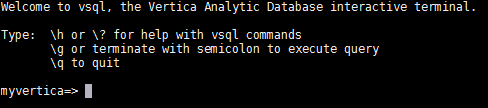
admintools -t start_db -F -d myVerticaVous pouvez utiliser vsql (the Vertica Analytic Database interactive terminal) pour vous connecter à votre base de données :
vsql -d myVertica
Nous pouvons exécuter la fonction DISPLAY_LICENSE(); afin de vérifier la licence associé à notre installation Vertica :
SELECT DISPLAY_LICENSE();Ce qui donne : Vertica Community Edition 2011-11-22 Perpetual 0 1TB CE Nodes 3 ou encore :
SELECT * FROM licenses;
Pour quitter vsql :
\q
Bonus
Une requête bien pratique vous visualiser les sessions ouvertes sur la base de données :select client_hostname,client_pid,login_timestamp,session_id from sessions;Par défaut, votre base de données autorise 50 connexions. Vous pouvez vérifier ce paramètre avec la requêtesuivante :
SELECT node_name, current_value FROM v_monitor.configuration_parameters WHERE parameter_name = 'MaxClientSessions';Et modifier cette valeur avec la requête suivante
ALTER DATABASE mydb SET MaxClientSessions = 1000;
Nombre de ligne dans une table
select 'testSAS', count(*) as rownum from testSAS
Créer sa base de données en ligne de commande
La commande ci-dessous permet de créer votre base en ligne de commande :/opt/vertica/bin/admintools -t create_db -c /home/dbadmin/catalog/ -D /home/dbadmin/data/ -s 163.172.196.134 -d myvertica --skip-fs-checks
Créer un utilisateur "from scratch"
CREATE USER "monuser";
GRANT USAGE ON SCHEMA PUBLIC to monuser;
ALTER USER SAS IDENTIFIED BY 'password';
GRANT CREATE ON DATABASE mabase TO monuser;
GRANT ALL ON SCHEMA PUBLIC TO monuser;
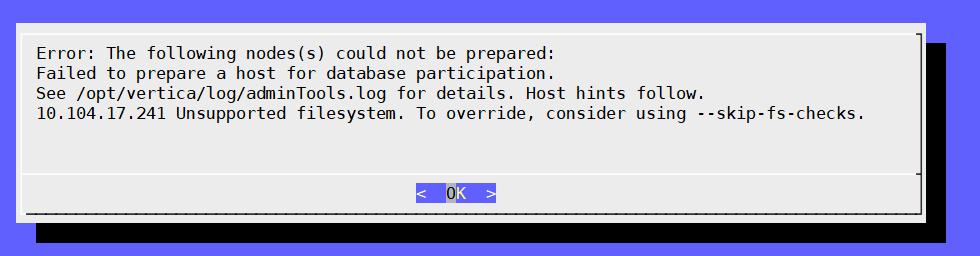
Messages d'erreur lors de l'installation
Unsupported filesystem. To override, consider using --skip-fs-checks :