Dans cet article, nous verrons comment se connecter à Hive à l'aide du client Beeline.
1) Téléchargez les dépendances Hadoop correspondant à votre version Hadoop (dans mon cas je souhaite me connecter à un hortonworks 2.6.1)
wget https://archive.apache.org/dist/hadoop/core/hadoop-2.6.1/hadoop-2.6.1.tar.gz
2) Téléchargez les dépendances Hive correspondant à votre version Hadoop :
wget https://archive.apache.org/dist/hive/hive-1.2.1/apache-hive-1.2.1-bin.tar.gz
3) Décompressez les deux archives :
tar xfvz hadoop-2.6.1.tar.gz
tar xfz apache-hive-1.2.1-bin.tar.gz
4) Configurez les variables d'environnement nécessaire au fonctionnement du client beeline :
export JAVA_HOME=/usr/lib/jvm/jre-1.8.0-openjdk-1.8.0.191.b12-1.el7_6.x86_64
export HADOOP_HOME=/root/beeline/hadoop-2.6.1
export HIVE_HOME=/root/beeline/apache-hive-1.2.1-bin
5) Lancez le client beeline en utilisant la commande ci-dessous
beeline --incremental=true
L'option de ligne de commande `—incremental = true` est facultative, mais prolongera la durée pendant laquelle vous pouvez rester inactif et ne pas interrompre votre connexion.
6) Connectez-vous au serveur Hadoop à partir du client beeline
!connect jdbc:hive2://<host-address>:<port>
Exemple :
!connect jdbc:hive2://hdp.franihviya.sashq-d.openstack.sas.com:10000/default
Ce qui donne :

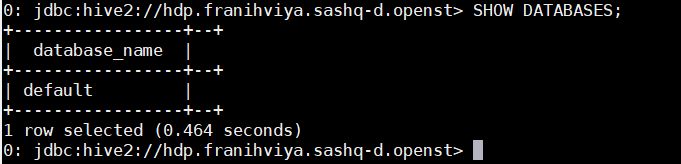
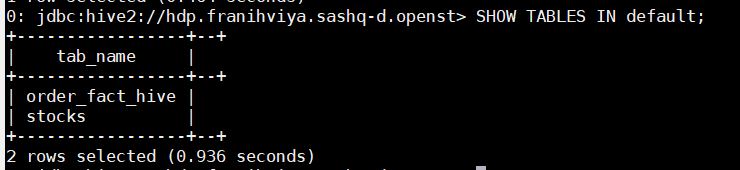
Il est ensuite possible d'exécuter directement vos commandes SQL :
SHOW DATABASES;
SHOW TABLES IN default;
Pour plus d'informations sur les clients HiveServer2, vous pouvez consulter la page HiveServer2 Clients
Projet Github SASHiveTester
J'ai créé le projet Github SASHiveTester accessible ici : https://github.com/nhousset/SASHiveTester
Le but de ce projet est de regroupé l'ensemble des outils nécessaire à la réalisation des tests.