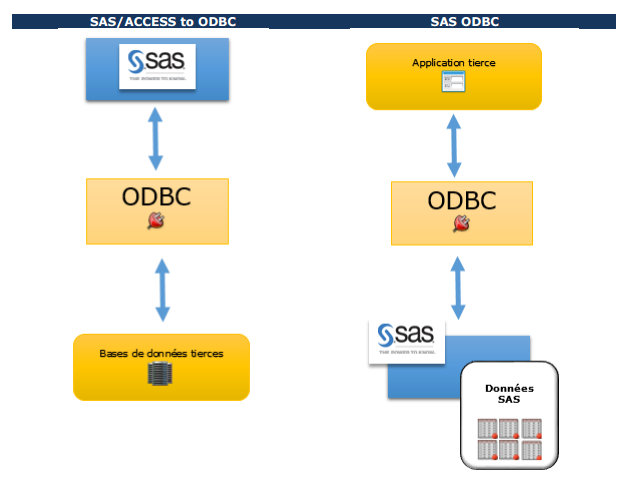
D'abord une SAS note :
Usage Note 43157: Capturing debugging messages from SAS® Management Console
Puis la vidéo qui va bien :
[video width="1280" height="458" mp4="https://www.nicolas-housset.fr/wp-content/uploads/2016/12/add-log-smc.mp4"][/video]
Et, les explications qui vont avec :
1) Fermez toutes les sessions de la console de gestion SAS (SAS Management Console) qui sont actuellement ouvertes sur votre poste.
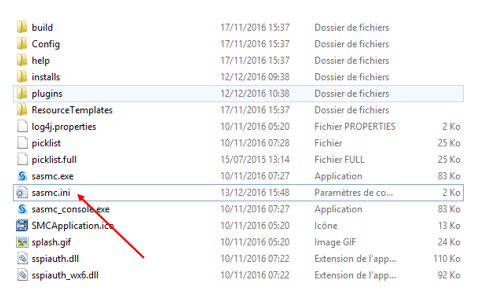
2) Rendez-vous dans le répertoire d'installation de la Management Console ( exemple : C:\Program Files\SASHome\SASManagementConsole\9.4\ )
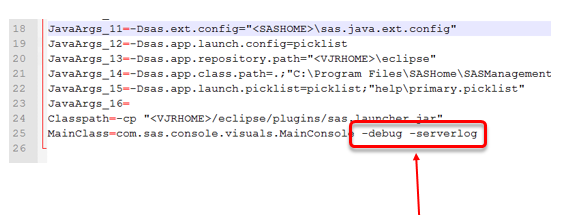
3) Dans le fichier sasmc.ini, ajoutez les options -debug –serverlog à la fin de la ligne MainClass=com.sas.console.visuals.MainConsole
 Après avoir ajouté les options q la ligne dans le fichier doit être similaire en apparence à l'exemple ci-dessous :
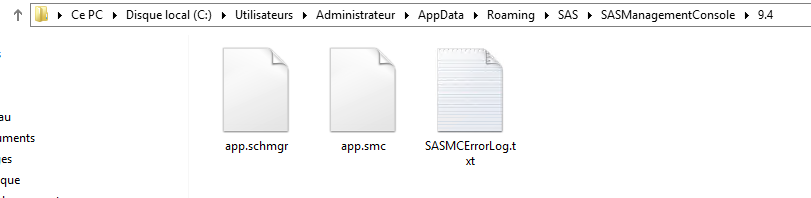
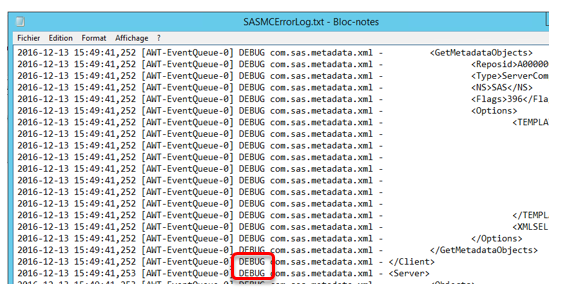
 Après relance de SAS Management console, un fichier de log SASMCErrorLog.txt est crée dans C:\Users\<utilisateur>\AppData\Roaming\SAS\SASManagementConsole\9.4 :
Après avoir ajouté les options q la ligne dans le fichier doit être similaire en apparence à l'exemple ci-dessous :
Après relance de SAS Management console, un fichier de log SASMCErrorLog.txt est crée dans C:\Users\<utilisateur>\AppData\Roaming\SAS\SASManagementConsole\9.4 :